# SOL E&C - FPT eContract - Hướng dẫn lập hồ sơ

# Hướng dẫn - Lập hồ sơ trình ký điện tử

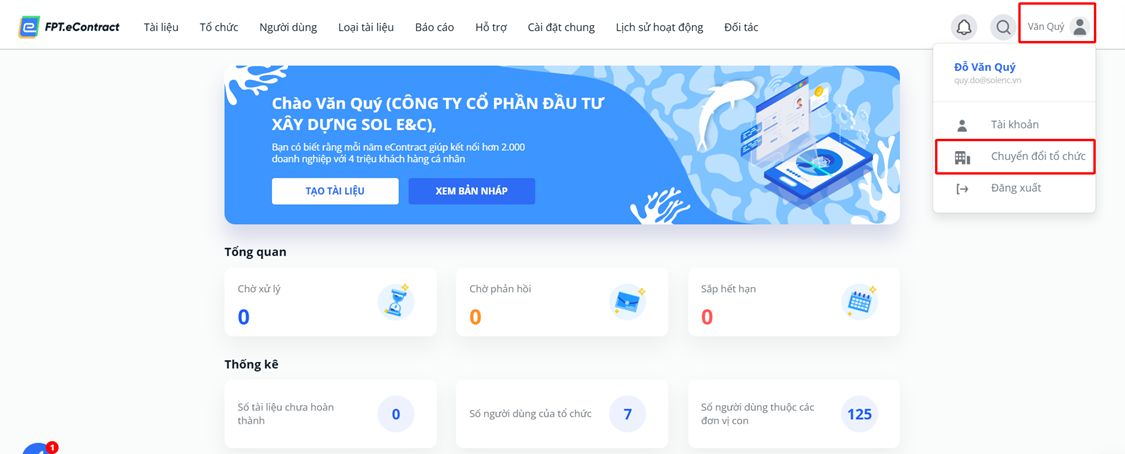
##### **<span style="font-family: 'Aptos',serif; color: #009900;">Bước 1:</span>**<span style="font-family: 'Aptos',serif; color: #009900;"> Đăng nhập vào Hệ thống, chọn tổ chức được phân quyền làm việc</span>

<span style="font-family: 'Aptos',serif; color: #009900;">![](https://guide.solenc.vn:443/uploads/images/gallery/2025-01/embedded-image-uny3ypwi.png)</span>

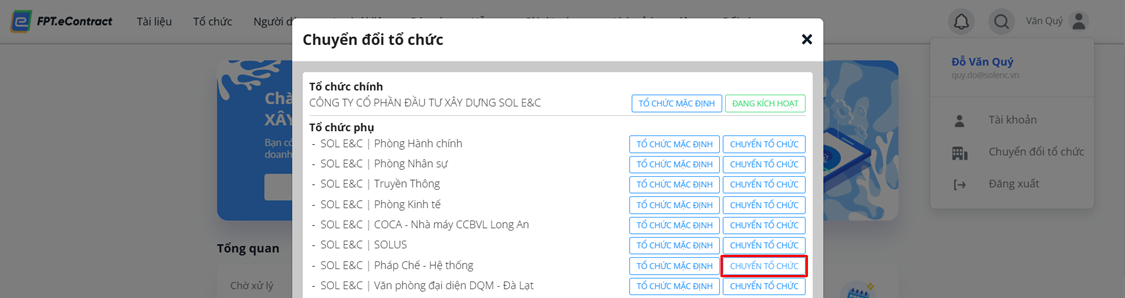
##### **<span style="font-family: 'Aptos',serif; color: #009900;">Bước 2:</span>**<span style="font-family: 'Aptos',serif; color: #009900;"> Click vào **Chuyển tổ chức**</span>

<span style="font-family: 'Aptos',serif; color: #009900;">![](https://guide.solenc.vn:443/uploads/images/gallery/2025-01/embedded-image-ytvngpqw.png)</span>

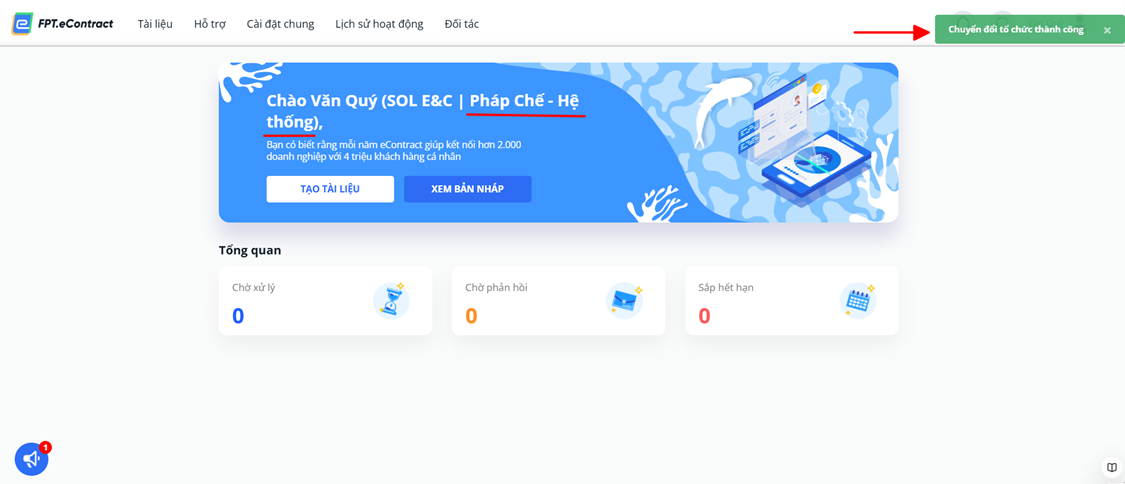
<span style="font-family: 'Aptos',serif; color: #009900;">Hệ thống thông báo chuyển tổ chức thành công</span>

<span style="font-family: 'Aptos',serif; color: #009900;">![](https://guide.solenc.vn:443/uploads/images/gallery/2025-01/embedded-image-igmalugo.png)</span>

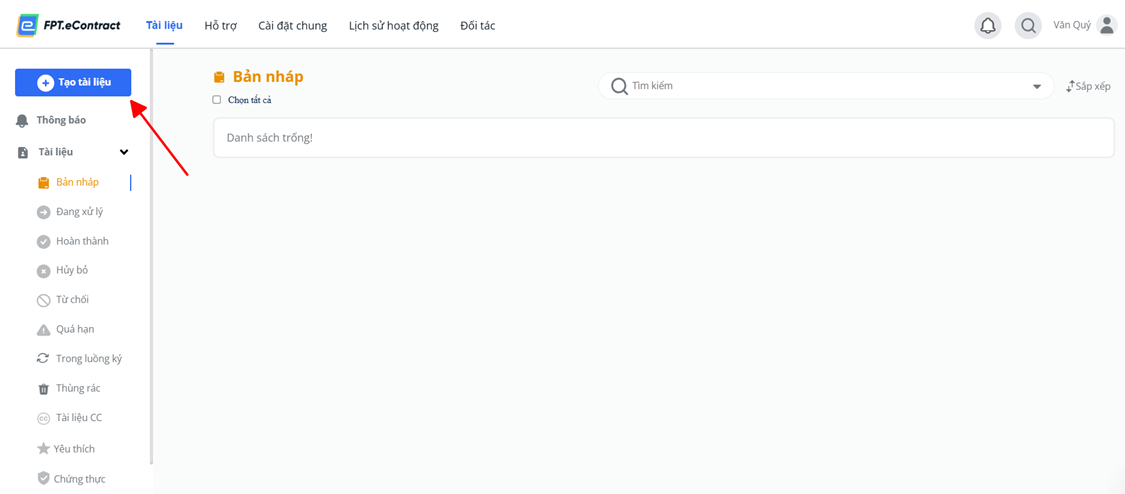
##### **<span style="font-family: 'Aptos',serif; color: #009900;">Bước 3:</span>**<span style="font-family: 'Aptos',serif; color: #009900;"> Click chọn **Tạo tài liệu**</span>

<span style="font-family: 'Aptos',serif; color: #009900;">![](https://guide.solenc.vn:443/uploads/images/gallery/2025-01/embedded-image-rswbgkoh.png)</span>

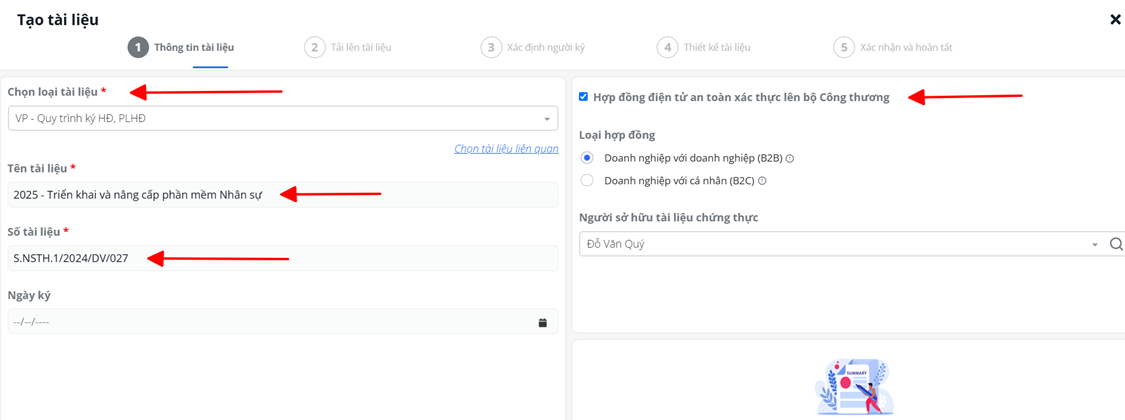
##### **<span style="font-family: 'Aptos',serif; color: #009900;">Bước 4:</span>**<span style="font-family: 'Aptos',serif; color: #009900;"> Khai báo **Loại tài liệu; Điền thông tin Tên tài liệu, Số tài liệu**</span>

<span style="font-family: 'Aptos',serif; color: #009900;">Đối với </span>**<span style="font-family: 'Aptos',serif; color: red;">các hợp đồng có giá trị lớn, rủi ro cao,</span>**<span style="font-family: 'Aptos',serif; color: #009900;"> check chọn thêm: </span>**<span style="font-family: 'Aptos',serif; mso-bidi-font-family: 'Open Sans'; color: #4472c4; mso-themecolor: accent1; background: white;">Hợp đồng điện tử an toàn xác thực lên bộ Công thương (CeCA)</span>**

![](https://guide.solenc.vn:443/uploads/images/gallery/2025-01/embedded-image-31ca2gfv.png)

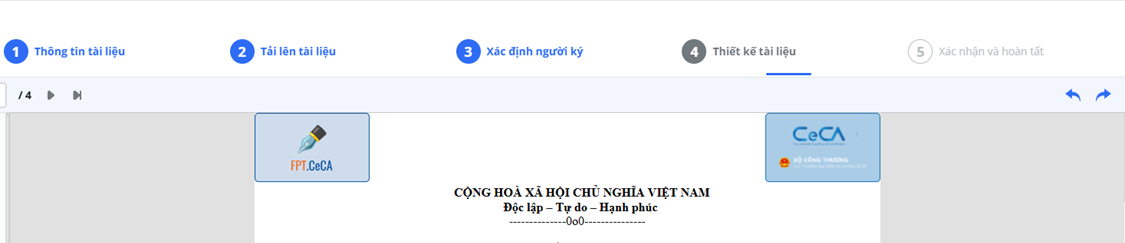
<span style="font-family: 'Aptos',serif; color: #009900;">Khi thiết lập tài liệu sẽ xuất hiện **dấu hiệu của CeCA** ở 2 góc của hồ sơ</span>

<span style="font-family: 'Aptos',serif; color: #009900;">![](https://guide.solenc.vn:443/uploads/images/gallery/2025-01/embedded-image-njz0pgzr.png)</span>

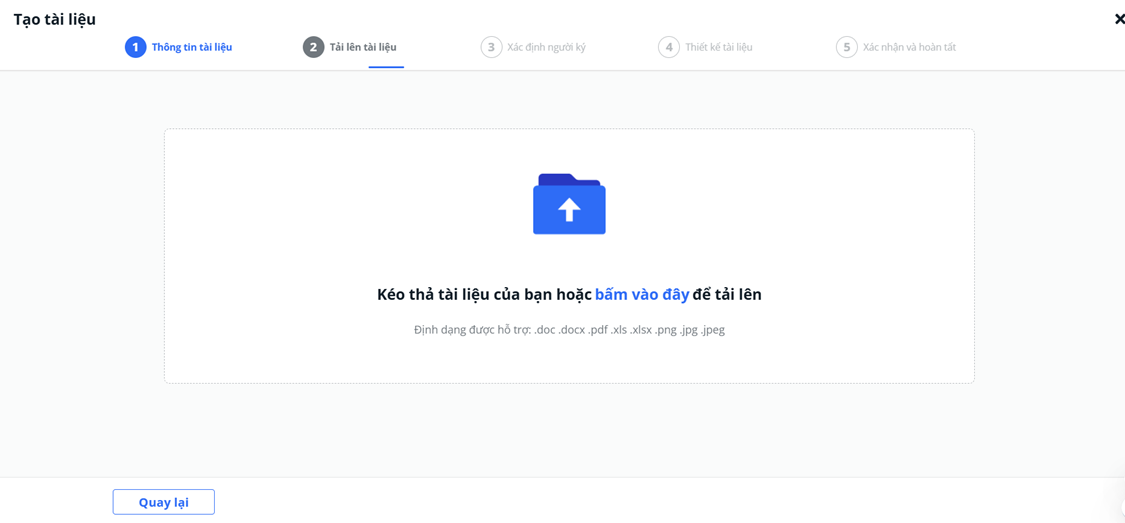
##### **<span style="font-family: 'Aptos',serif; color: #009900;">Bước 5:</span>**<span style="font-family: 'Aptos',serif; color: #009900;"> Kéo thả file hoặc Tải lên file PDF tài liệu cần ký vào hệ thống</span>

<span style="font-family: 'Aptos',serif; color: #009900;">![](https://guide.solenc.vn:443/uploads/images/gallery/2025-01/embedded-image-0g2rat84.png)</span>

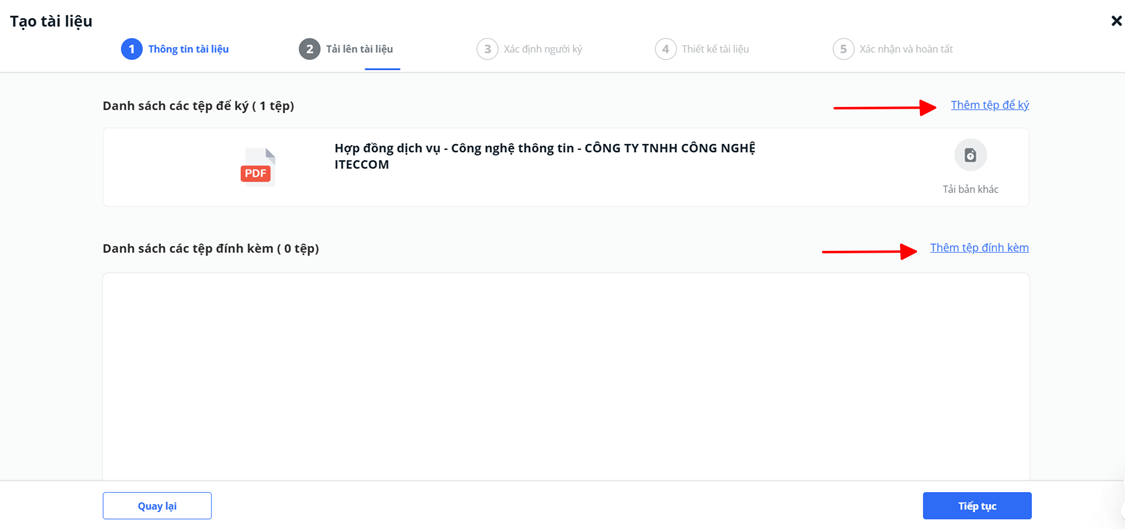
<span style="font-family: 'Aptos',serif; color: #009900;">Có thể đính kèm thêm nhiều <span style="mso-spacerun: yes;"> </span>file để ký, khi kí xong, hệ thống sẽ gộp các file lại thành 1 file, chữ ký số sẽ có giá trị trên toàn file nên chỉ cần ký ở một trang duy nhất.</span>

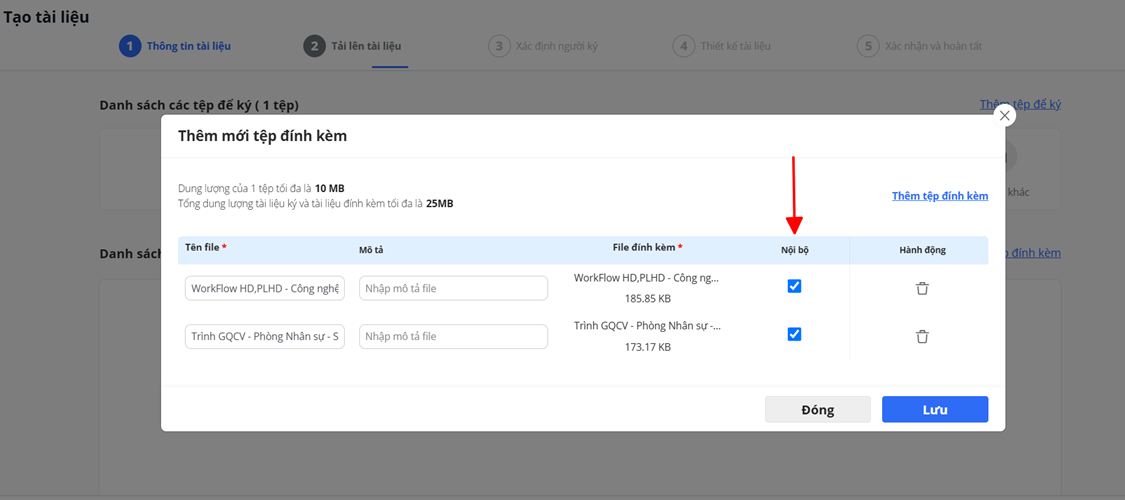
<span style="font-family: 'Aptos',serif; color: #009900;">Đính kèm các tài liệu đi kèm như ***workflow, trình giải quyết công việc,*** …</span>

<span style="font-family: 'Aptos',serif; color: #009900;">Các tài liệu Đính kèm là Tài liệu KHÔNG nằm trong hồ sơ ký. Không bị gộp chung vào hồ sơ ký.</span>

<span style="font-family: 'Aptos',serif; color: #009900;">![](https://guide.solenc.vn:443/uploads/images/gallery/2025-01/embedded-image-pio94woe.png)</span>

<span style="font-family: 'Aptos',serif; color: #009900;">Luôn check chọn **“Nội bộ”**, vì đây là tài liệu xem nội bộ. Đối tác không xem được.</span>

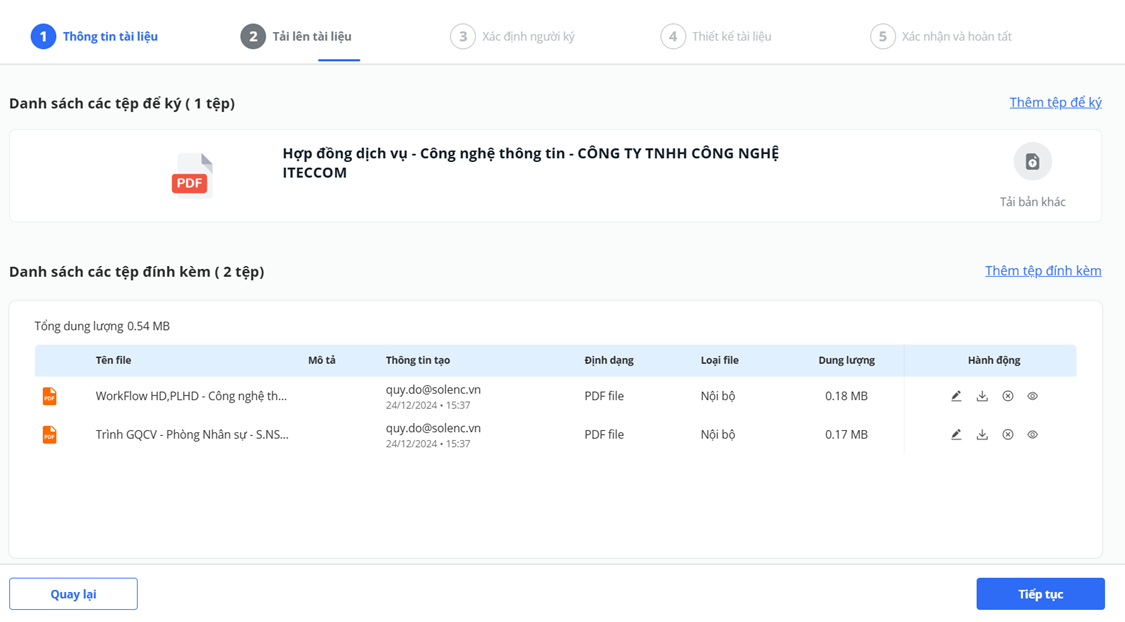
<span style="font-family: 'Aptos',serif; color: #009900;">![](https://guide.solenc.vn:443/uploads/images/gallery/2025-01/embedded-image-stxxt9vk.png)</span>

<span style="font-family: 'Aptos',serif; color: #009900;">Sau khi upload xong file, nhấn vào **Tiếp tục** để đi đến Quy trình ký</span>

<span style="font-family: 'Aptos',serif; color: #009900;">![](https://guide.solenc.vn:443/uploads/images/gallery/2025-01/embedded-image-kiabyqnz.png)</span>

##### **<span style="font-family: 'Aptos',serif; color: #009900;">Bước 7:</span>**<span style="font-family: 'Aptos',serif; color: #009900;"> Setup các bước quy trình ký</span>

<span style="font-family: 'Aptos',serif; color: #009900;">Quy trình ký phía SOL E&amp;C đã được cài đặt sẵn ở **Bước 4** khi chọn một trong các quy trình.</span>

<span style="font-family: 'Aptos',serif; color: #009900;">VP – Quy trình ký HĐ, PLHĐ</span>

<span style="font-family: 'Aptos',serif; color: #009900;">XD - Quy trình ký HĐ, PLHĐ</span>

<span style="font-family: 'Aptos',serif; color: #009900;">ME - Quy trình ký HĐ, PLHĐ</span>

<span style="font-family: 'Aptos',serif; color: #009900;">…</span>

<span style="font-family: 'Aptos',serif; color: #009900;">Trường hợp chưa có thông tin về nhân sự ký hiển thị tương ứng ở các chức danh, vui lòng liên hệ PTDA và Admin.</span>

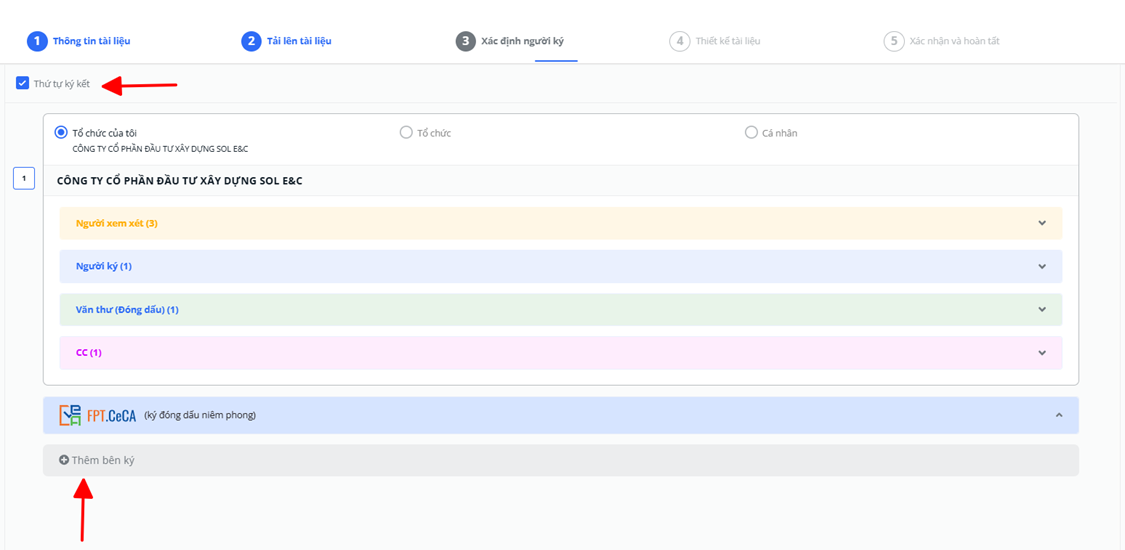
<span style="font-family: 'Aptos',serif; color: #009900;">Người lập hồ sơ cần setup bước ký cho phía đối tác.</span>

<span style="font-family: 'Aptos',serif; color: #009900;"><span style="font-size: 11.0pt; line-height: 107%; font-family: 'Aptos',serif; mso-fareast-font-family: Calibri; mso-fareast-theme-font: minor-latin; mso-bidi-font-family: 'Times New Roman'; mso-bidi-theme-font: minor-bidi; color: #009900; mso-ansi-language: EN-US; mso-fareast-language: EN-US; mso-bidi-language: AR-SA;">Thứ tự ký kết gõ các số 1; 2 để xác định bên nào ký trước, bên nào ký sau. Nếu để cùng số 1 thì hai bên thực hiện ký song song.</span></span>

<span style="font-family: 'Aptos',serif; color: #009900;"><span style="font-size: 11.0pt; line-height: 107%; font-family: 'Aptos',serif; mso-fareast-font-family: Calibri; mso-fareast-theme-font: minor-latin; mso-bidi-font-family: 'Times New Roman'; mso-bidi-theme-font: minor-bidi; color: #009900; mso-ansi-language: EN-US; mso-fareast-language: EN-US; mso-bidi-language: AR-SA;">![](https://guide.solenc.vn:443/uploads/images/gallery/2025-01/embedded-image-6tcremid.png)</span></span>

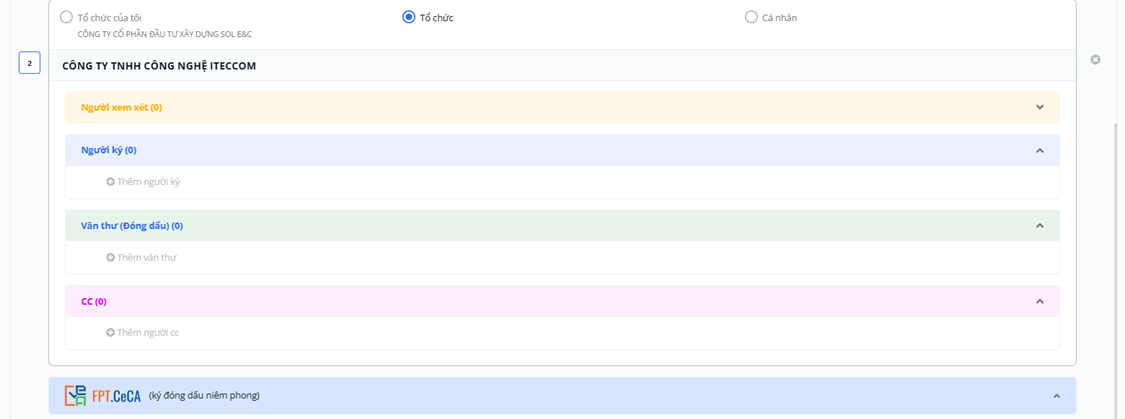
<span style="font-family: 'Aptos',serif; color: #009900;">Click vào **Thêm bên ký**, để thêm đối tác ký vào quy trình. Hệ thống không giới hạn số lượng bên ký: hai bên, ba bên, …</span>

<span style="font-family: 'Aptos',serif; color: #009900;"><span style="mso-spacerun: yes;"> </span><u>Giải thích các thuật ngữ bước ký:</u>  
**- Người xem xét:** tương đương với người ký nháy bản giấy, trên hệ thống người này sẽ duyệt hồ sơ</span>

**<span style="font-family: 'Aptos',serif; color: #009900;">- Người ký:</span>**<span style="font-family: 'Aptos',serif; color: #009900;"> là người ký pháp nhân của hồ sơ (vd như Giám đốc)</span>

**<span style="font-family: 'Aptos',serif; color: #009900;">- Văn thư đóng dấu:</span>**<span style="font-family: 'Aptos',serif; color: #009900;"> là người thực hiện đóng dấu hồ sơ (ký USB token công ty, hoặc FPT eSignCloud nếu đối tác có sử dụng hệ thống FPT eContract)</span>

**<span style="font-family: 'Aptos',serif; color: #009900;">- CC:</span>**<span style="font-family: 'Aptos',serif; color: #009900;"> là người nhận thông tin sau khi hồ sơ hoàn thành</span>

<span style="font-family: 'Aptos',serif; color: #0070c0;">Cần khai báo đầy đủ thông tin Họ tên; Email của các nhân sự tham gia ở các bước.</span>

<span style="font-family: 'Aptos',serif; color: #0070c0;">![](https://guide.solenc.vn:443/uploads/images/gallery/2025-01/embedded-image-eguvuxer.png)</span>

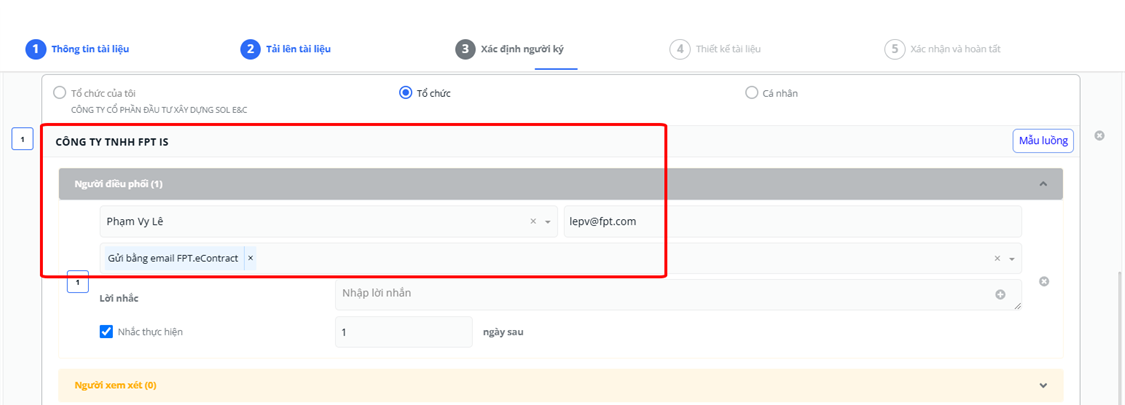
**<span style="font-family: 'Aptos',serif; color: #009900;">- Người điều phối:</span>**<span style="font-family: 'Aptos',serif; color: #009900;"> mang ý nghĩa là người cài đặt các Bước xem xét, người ký, đóng dấu bên đối tác. Đối tác chủ động làm công việc này.</span>

**<span style="font-family: 'Aptos',serif; color: red;">Lưu ý:</span>**<span style="font-family: 'Aptos',serif; color: red;"> *Hồ sơ sử dụng Người điều phối thì sẽ không xác thực CeCA – Bộ Công Thương được.*</span>

<span style="font-family: 'Aptos',serif; color: red;">![](https://guide.solenc.vn:443/uploads/images/gallery/2025-01/embedded-image-abosxvlk.png)</span>

<span style="font-family: 'Aptos',serif; color: red;"><span style="font-size: 11.0pt; line-height: 107%; font-family: 'Aptos',serif; mso-fareast-font-family: Calibri; mso-fareast-theme-font: minor-latin; mso-bidi-font-family: 'Times New Roman'; mso-bidi-theme-font: minor-bidi; color: #009900; mso-ansi-language: EN-US; mso-fareast-language: EN-US; mso-bidi-language: AR-SA;">Khi sử dụng Người điều phối, thì không cần xác định hình thức chữ ký cho đối tác. Vì bên phía đối tác, điều phối viên sẽ chủ động thực hiện động tác này. Nên **dùng cho những đối tác có sử dụng FPT eContract.**</span></span>

<span style="font-family: 'Aptos',serif; color: red;"><span style="font-size: 11.0pt; line-height: 107%; font-family: 'Aptos',serif; mso-fareast-font-family: Calibri; mso-fareast-theme-font: minor-latin; mso-bidi-font-family: 'Times New Roman'; mso-bidi-theme-font: minor-bidi; color: #009900; mso-ansi-language: EN-US; mso-fareast-language: EN-US; mso-bidi-language: AR-SA;">![](https://guide.solenc.vn:443/uploads/images/gallery/2025-01/embedded-image-r4auvxib.png)</span></span>

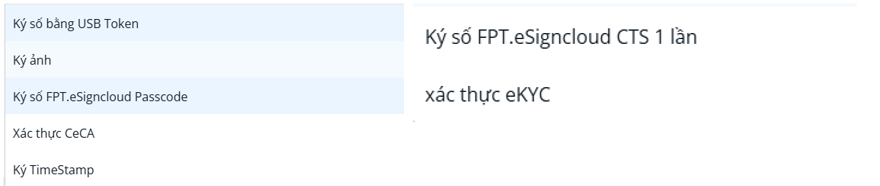
<u><span style="font-family: 'Aptos',serif; color: #009900;">Giải thích các thuật ngữ CHỮ KÝ:</span></u>

[![image.png](https://guide.solenc.vn:443/uploads/images/gallery/2025-01/scaled-1680-/image.png)](https://guide.solenc.vn:443/uploads/images/gallery/2025-01/image.png)

*<span style="font-family: 'Aptos',serif; color: red;">Đây là các hình thức ký và đóng dấu điện tử, **THAY THẾ CHO** ký thủ công và đóng dấu mộc đỏ.</span>*

**<span style="font-family: 'Aptos',serif; color: #009900;">- Ký số bằng USB Token:</span>**<span style="font-family: 'Aptos',serif; color: #009900;"> là hình thức phổ biến nhất, có thể dùng USB Token cho cả CÁ NHÂN và DOANH NGHIỆP. Phía đối tác tự trang bị token bằng cách liên hệ với các nhà cung cấp chữ ký số trên thị trường: FPT, Viettel, VNPT, Bkav, Misa, …</span>

**<span style="font-family: 'Aptos',serif; color: #009900;">- Ký ảnh:</span>**<span style="font-family: 'Aptos',serif; color: #009900;"> là hình thức ký bằng cách ký, vẽ chữ ký của CÁ NHÂN lên hồ sơ. </span><span style="font-family: 'Aptos',serif; color: red;">Không khuyến khích</span><span style="font-family: 'Aptos',serif; color: #009900;"> sử dụng ở SOL E&amp;C</span>

**<span style="font-family: 'Aptos',serif; color: #009900;">- Ký số FPT.eSignCloud Passcode:</span>**<span style="font-family: 'Aptos',serif; color: #009900;"> hình thức ký được sử dụng ở SOL E&amp;C cho cả CÁ NHÂN và CÔNG TY. Các công ty trong hệ sinh thái có sử dụng FPT eContract như Newtecons, Ricons, Boho, BM Windows đều có thể setup hình thức ký này khi kí hợp đồng.</span>

**<span style="font-family: 'Aptos',serif; color: #009900;">- Xác thực CeCA, Ký TimeStamp:</span>**<span style="font-family: 'Aptos',serif; color: #009900;"> </span><span style="font-family: 'Aptos',serif; color: red;">không sử dụng </span><span style="font-family: 'Aptos',serif; color: #009900;">các hình thức này</span>

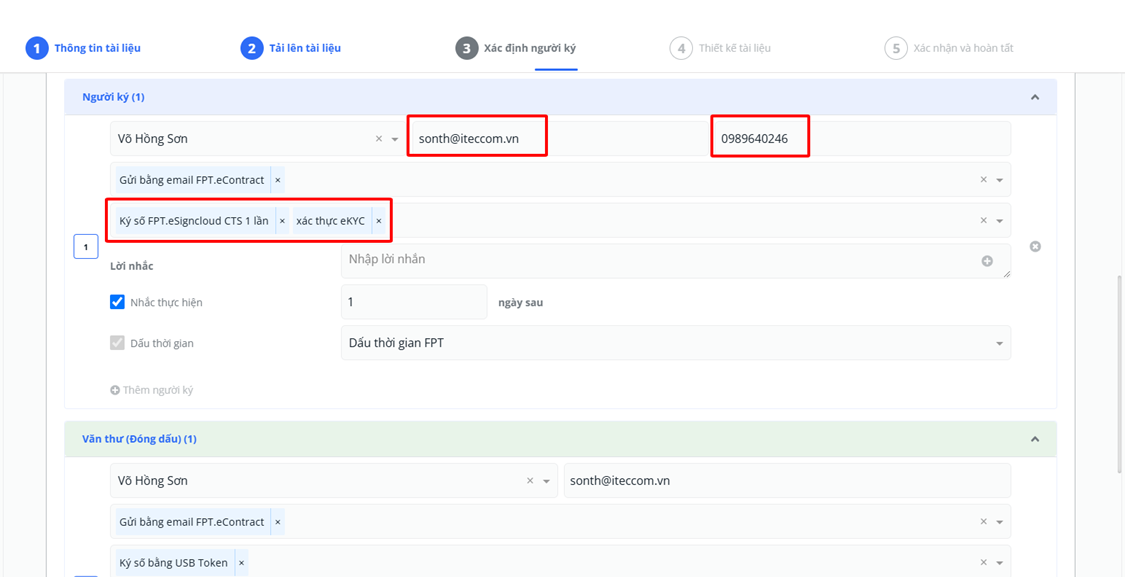
**<span style="font-family: 'Aptos',serif; color: #009900;">- Ký số FPT.eSignCloud CTS 1 lần; xác thực eKYC: </span>**<span style="font-family: 'Aptos',serif; color: #009900;">là hình thức ký được sử dụng cho cá nhân (thường là đối tác không *hoặc* chưa trang bị được USB Token *hoặc* Người nước ngoài). Hình thức kí này sẽ yêu cầu cá nhân tham gia ký xác thực CCCD, khuôn mặt cho **TỪNG LẦN KÝ** (đối với Người nước ngoài thì sử dụng Passport).</span>

<span style="font-family: Wingdings; mso-ascii-font-family: Aptos; mso-hansi-font-family: Aptos; color: #0070c0; mso-char-type: symbol; mso-symbol-font-family: Wingdings;"><span style="mso-char-type: symbol; mso-symbol-font-family: Wingdings;">à</span></span><span style="font-family: 'Aptos',serif; color: #0070c0;"> Khi setup ký, </span><span style="font-family: 'Aptos',serif; color: red;">lựa chọn đồng thời</span><span style="font-family: 'Aptos',serif; color: #0070c0;"> 2 mục: Ký số FPT.eSigncloud CTS 1 lần + xác thực eKYC.</span>

<span style="font-family: 'Aptos',serif; color: #009900;">Bắt buộc khai báo thêm Thông tin Số điện thoại để nhận mã xác thực OTP cho hình thức này,</span>

<span style="font-family: 'Aptos',serif; color: #009900;">![](https://guide.solenc.vn:443/uploads/images/gallery/2025-01/embedded-image-gvhyvfog.png)</span>

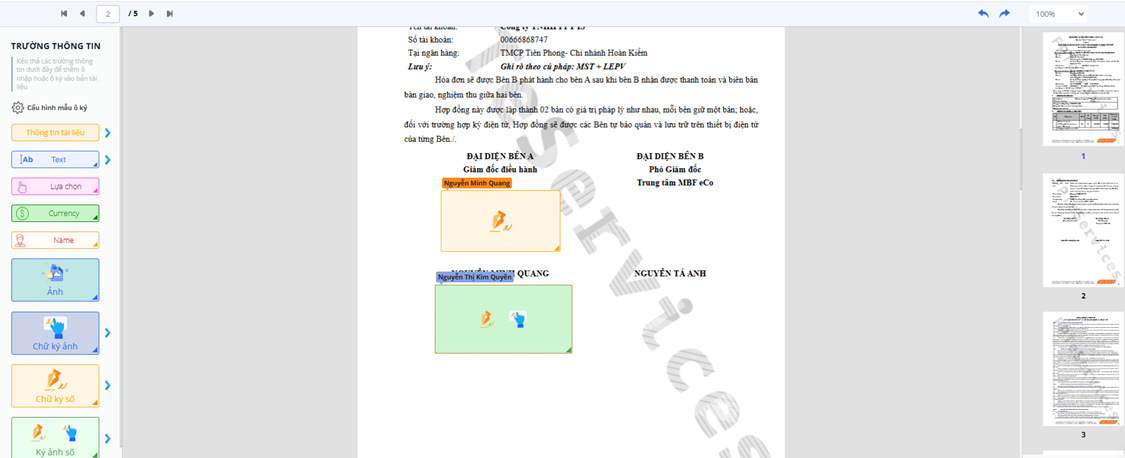
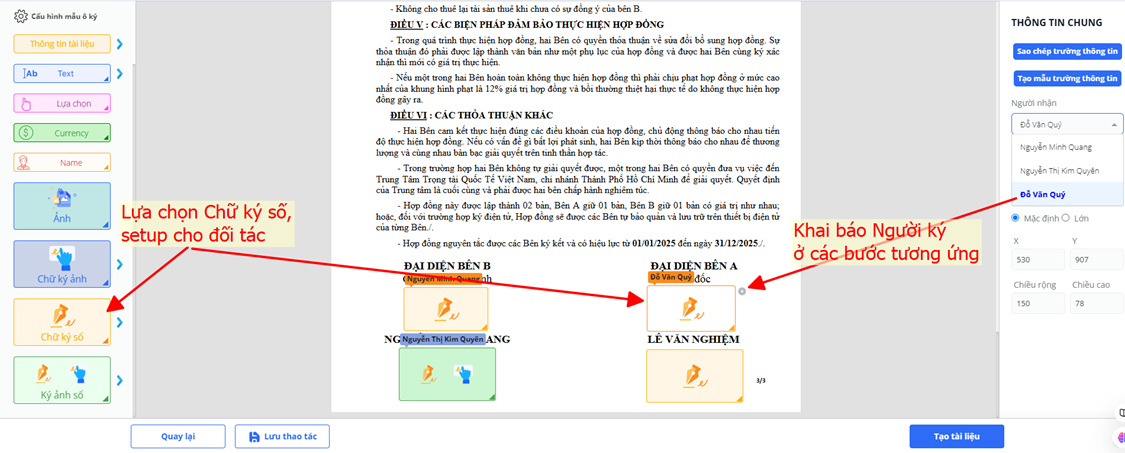
<span style="font-family: 'Aptos',serif; color: #009900;">Lựa chọn, kéo thả vào hồ sơ hình thức chữ ký là **CHỮ KÝ SỐ** cho phía đối tác. Khai báo người thực hiện tương ứng ở các vị trí ký.</span>

<span style="font-family: 'Aptos',serif; color: #009900;">![](https://guide.solenc.vn:443/uploads/images/gallery/2025-01/embedded-image-7l4oyiic.png)</span>

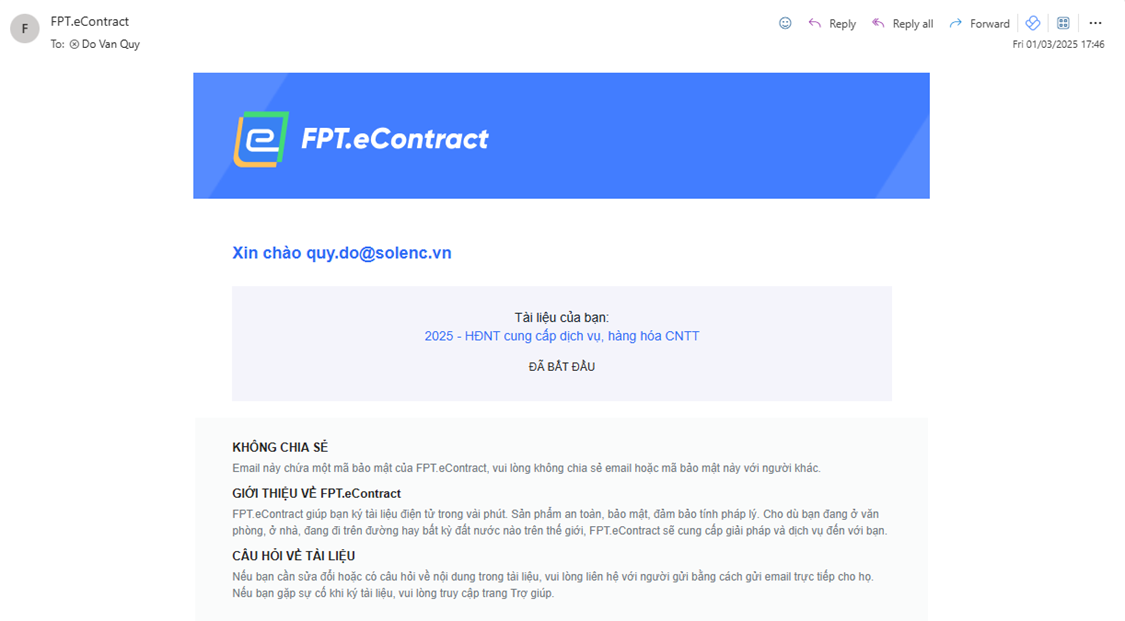
##### **<span style="font-family: 'Aptos',serif; color: #009900;">Bước 8:</span>**<span style="font-family: 'Aptos',serif; color: #009900;"> Nhấn vào **Tạo tài liệu**, kiểm tra lại thông tin lần cuối và **Gửi tài liệu** để bắt đầu thực hiện ký điện tử. Hệ thống sẽ có email gửi đến các bước thực hiện.</span>

<span style="font-family: 'Aptos',serif; color: #009900;">![](https://guide.solenc.vn:443/uploads/images/gallery/2025-01/embedded-image-ixowtfu9.png)</span>

# Lỗi không tải được hồ sơ sau khi hoàn thành ký

<span style="font-family: 'Aptos',serif; color: #009900;">Trong một số trường hợp, file đính kèm (workflow) của Hợp đồng điện tử bị lỗi, làm cho việc Tải xuống hồ sơ đã ký không được. </span><span style="font-family: 'Aptos',serif; color: #009900;">Ta thực hiện như sau:</span>

##### **<span style="font-family: 'Aptos',serif; color: #009900;">Bước 1:</span>**<span style="font-family: 'Aptos',serif; color: #009900;"> Bấm mở xem Hồ sơ</span>

<span style="font-family: 'Aptos',serif; color: #009900;">![](https://guide.solenc.vn:443/uploads/images/gallery/2025-01/embedded-image-ilx3my0y.png)</span>

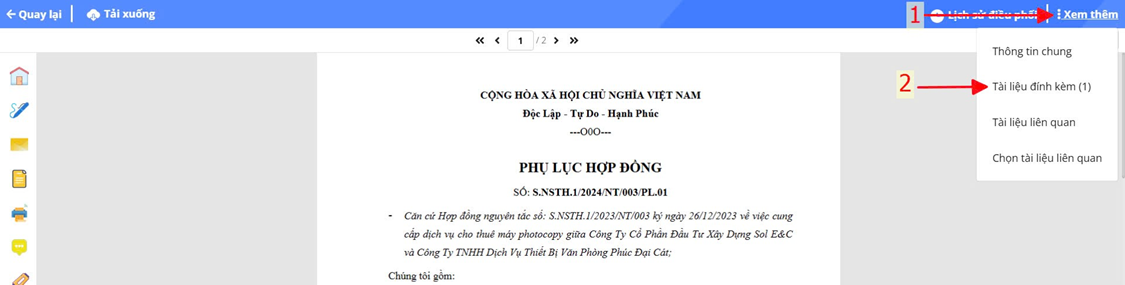
##### **<span style="font-family: 'Aptos',serif; color: #009900;">Bước 2:</span>**<span style="font-family: 'Aptos',serif; color: #009900;"> Vào Xem Thêm \\ Tài liệu đính kèm</span>

##### ![](https://guide.solenc.vn:443/uploads/images/gallery/2025-01/embedded-image-lhh8xeai.png)

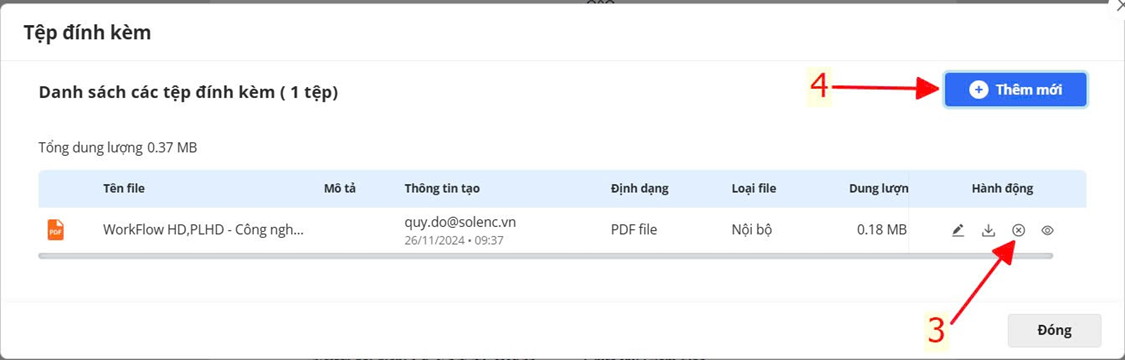
##### **<span style="font-family: 'Aptos',serif; color: #009900;">Bước 3:</span>**<span style="font-family: 'Aptos',serif; color: #009900;"> Xóa file đính kèm workflow bị lỗi, và đính kèm lại file mới</span>

<span style="font-family: 'Aptos',serif; color: #009900;">![](https://guide.solenc.vn:443/uploads/images/gallery/2025-01/embedded-image-xhkujxhc.png)</span>

##### **<span style="font-family: 'Aptos',serif; color: #009900;">Bước 4:</span>**<span style="font-family: 'Aptos',serif; color: #009900;"> Quay trở lại trang Danh sách hồ sơ, và Tải xuống hồ sơ đã ký điện tử</span>

<span style="font-family: 'Aptos',serif; color: #009900;">![](https://guide.solenc.vn:443/uploads/images/gallery/2025-01/embedded-image-n1hhjkpn.png)</span>